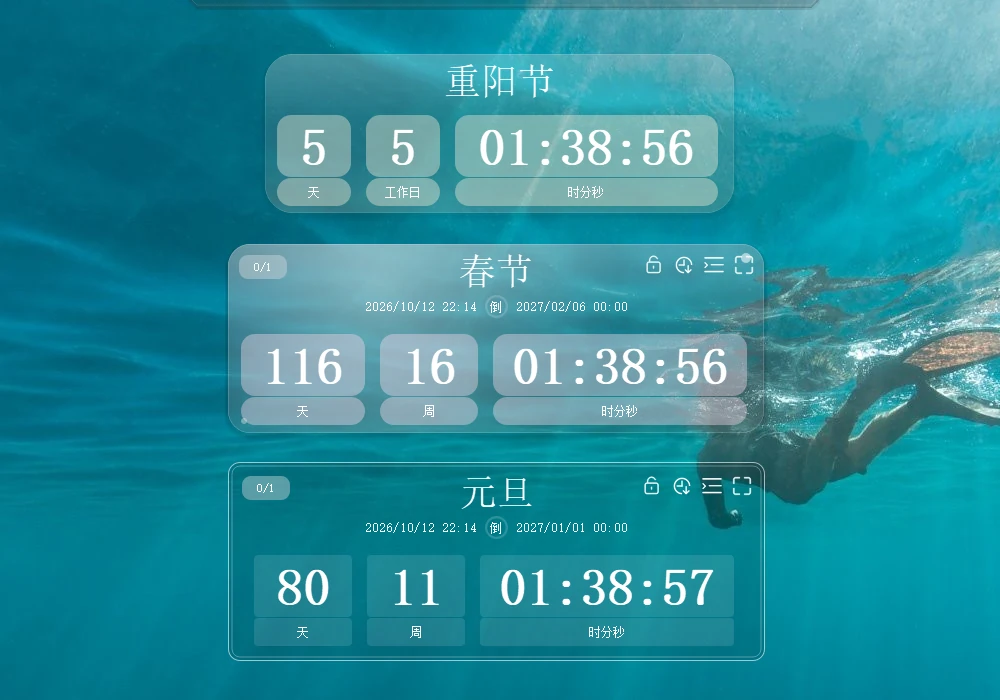
桌面倒计时:重要日子挂在桌面,一眼看到还剩几天
日期倒计时解决的是一个很小的动作:不必打开日历、不必心算,抬头就能看到距离考试、交付、生日还有几天。目标时间可以精确到时分秒,也可以只按天数倒数;农历、重复规则和到期提醒都在同一个创建窗口里设置,保存后窗口常驻桌面。
它解决什么问题
普通日历只告诉你日期,不告诉你“还剩多少”。考试、投标截止、合同到期、亲人生日这类日子,真正需要的是剩余量:还剩 37 天,还是只剩 3 天。桌面倒计时把剩余量直接放在桌面上,不用点开任何窗口。
另一个问题是重复:生日、纪念日、还款日每年或每月都会回来。建一次、设好重复规则,之后每个周期自动重新计算,不需要每年手动改日期。
怎么用:三步建好第一个倒计时
- 新建:打开主界面点击「新建倒计时」,填入名称,例如「项目终验」或「季度末结账」。
- 选时间:选择目标日期;需要精确到时刻就继续填时、分、秒,农历日期在这一步切换。
- 设提醒并保存:按需打开重复规则、弹窗与音效,保存后桌面出现窗口,拖动到顺手的位置即可。
同一天有多个节点时,建议名称里带上区分词(「终验 · 客户 A」),桌面并列显示时不会看错。窗口大小、颜色可以逐个调整,不需要统一。
限制与前提(如实说明)
- 提醒依赖软件运行:弹窗与音效在软件运行时触发,退出软件后不会推送系统级通知。
- 同时显示数量:不限制创建与同时显示的数量,可以按需建多个倒计时并行显示。
- 试用与权限:下载后可试用 7 天,试用期内全功能可用;试用结束后需开通 SVIP 才能继续在桌面查看倒计时天数,已创建的数据不会丢失。
- 数据位置:倒计时数据保存在本机,不上传云端;更换电脑前建议先备份本地数据。
- 系统:Windows 7 / 8 / 10 / 11。
FAQ
桌面倒计时常见问题
倒计时可以精确到时分秒吗?
可以。创建时在日期之外继续选择时、分、秒即可,适合报名截止、发车时刻这类需要精确到点的目标。只填日期时,窗口按天数倒数。
能设置农历生日吗?
可以。创建时把日期类型切换为农历,软件按对应公历日期倒数;配合每年重复,一次设置每年自动对应。
桌面上的倒计时会被其他窗口挡住吗?
默认贴在桌面层,被其他窗口覆盖时看不到。需要始终可见,可以在设置里改为窗口置顶,具体三种层级的区别见显示设置。
倒计时数据存在哪里?换电脑会丢吗?
数据保存在本机,不上传云端。更换电脑前建议先备份本地数据,直接拷贝安装目录不保证可用。